Кратка инструкция как да записваме данните от GPS/GPRS тракер в сървър в интернет.
Необходими съставки:
- WEB хостинг, поддържащ mySQL база данни
- FTP клиент. Аз работа с FileZilla
- смартфон с Андроид операционна система
- достъп до интернет
- свободно време
Първо на сървъра се създава папка, в която се копират файловете от https://www.gpssledi.com/test1/diy.zip.
Всички файлове са готови за употреба и първоначално не се налага правенето на промени в тях с едно изключение.
В файл i.php се намират стойностите на променливи, използани от другите файлове.
В нашият случай папката се нарича test1. Съответно записваме името на папката като стойност на променливата $folder_name = 'test1';
После създаваме и конфигурираме mySQL базата данни. В конкретния случай използвам стандартен контролнен панел cPanel, предлагащ се към хостинг услуга.
Това е уеб базирано приложение, чрез което потребителите могат да управляват различни функционалности на своя хостинг акаунт.
При създаването записваме параметрите на базата данни (имена, потребители и пароли) във файл i.php.
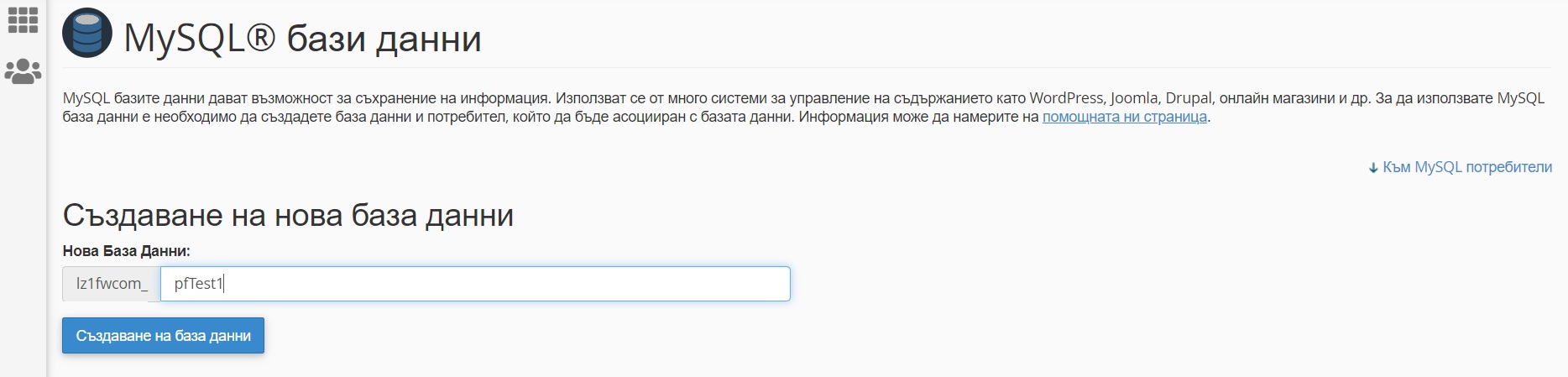
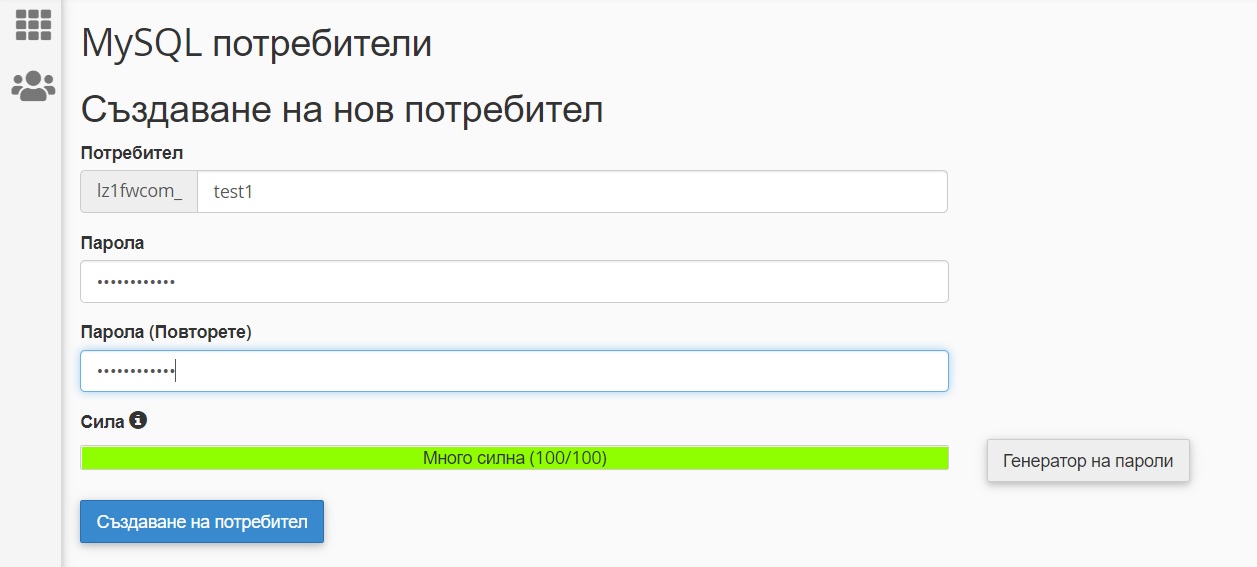
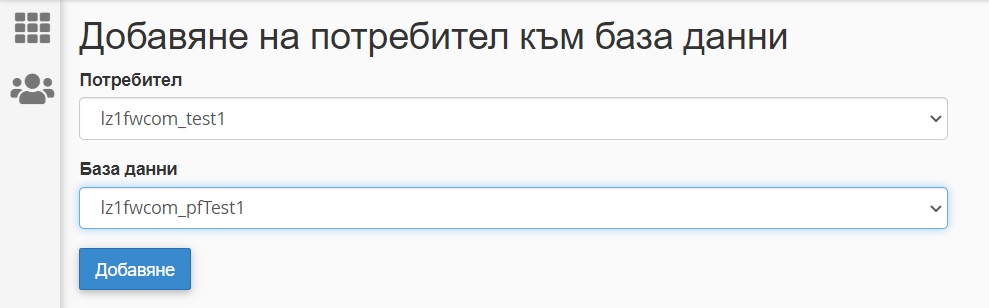
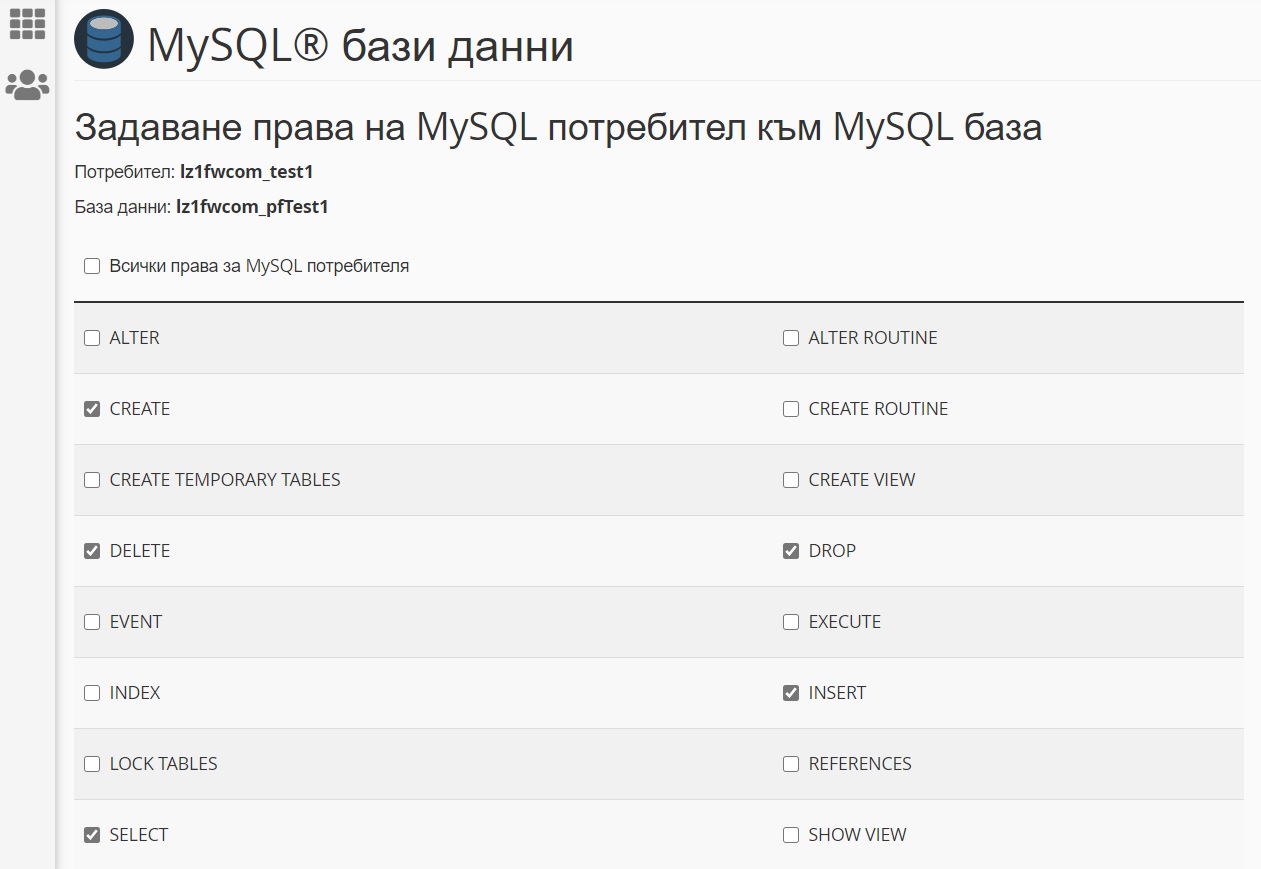
За по-лесно и бързо ще покажа създаването на базата с картинки.
- вход в административното меню
- създаване на нова база данни. Името на базата се записва във файл i.php в променлива $dbname = 'YOUR_DOMAIN_NAME_pfTest1';
- новата база данни е създадена
- създаване на нов потребител. Името на новосъздадения потребител се записва в променлива $username = 'YOUR_DOMAIN_NAME_test1';
Съответно паролата на потребителя в променлива $password = 'SecretPassword';
- новият потребител е създаден
- добавяне на потребителя към базата данни
- предоставяне на права на потребителя. Необходими са права за create, delete, drop, insert и select.
- Към този момент i.php изглежда примерно така:
<?php
#работна папка
$folder_name = 'test1';
#
$servername = 'localhost';
# $dbname e името на базата данни.
$dbname = 'YOUR_DOMAIN_NAME_pfTest1';
#
$username = 'YOUR_DOMAIN_NAME_test1';
$password = 'SecretPassword';
$work_table = 'test1';
#
#$adminPass е паролата за достъп до r.php
$adminPass = 'Planina1';
#име е парола за административен достъп
$superUser = 'User6823';
$superPass = '9514pasS';
?>
Не забравяйте да качите променения файл i.php на вашия сървър, при другите файлове от diy.zip.
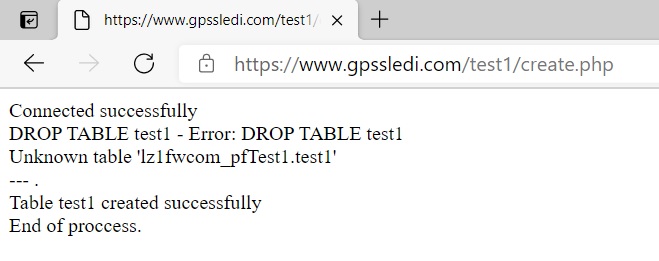
- създаване на нова таблица в създадената база данни. Използва се .PHP скрипт create.php .
Името на таблицата е $work_table = 'test1';
Препоръчвам след създаването на таблицата create.php да се изтрие от сървъра. Иначе рискувате някой в произволен момент да изтрие цялата таблица с всички данни записани в нея.
- сървърната част е готова. Линк за достъп: https://www.gpssledi.com/test1/r.php
- Данните се достъпват с парола, която е записана в $adminPass = 'Planina1';
Паролата се вписва в правоъгълничето, намиращо се вляво от жълтия бутон Submit. След като се впише паролата се натиска бутон Submit.
Страницата в отключен вид изглежда различно и ако има данни за текущия ден ще се покажат. Без парола нямате достъп до данните.
- Съществуват още две пароли, записани съответно в променливи $superUser = 'User6823'; и $superPass = '9514pasS';
При въвеждането ми се показват всички данни от таблицата. За тях по-късно.
Инсталация на приложението GPSlogger.
- Запознаваме се с програмата и възможностите й: https://gpslogger.app/
- Инсталираме. Линк към .apk файл за инсталация на Version 107-fdroid (107) на GPSlogger в Андроид смартфон: https://f-droid.org/repo/com.mendhak.gpslogger_107.apk.
Примерна конфигурация на GPSlogger за предаване на информацията към сървър в интернет:
- Работен екран на приложението. В менюто за настройка се влиза през контролата в корния ляв ъгъл.
- Общ вид на менюто. Влизаме в General Options.
- General Options Тук може и нищо да не променяме. Въпрос на вкус е да променим Coordinates display format на "-12.345678"
- Logging details Тук e важно да активираме Log to custom URL. При мен е активирано и записване на трак логове в вътрешната памет на смартфона съответно във формати .GPX, .KML и .CSV
- Log to custom URL
- От меню Performance се активират опции Log GPS/GNSS locations и Keep GPS on between fixes
- общ вид
Потребителски интерфейс от страна на WEB сървъра https://www.gpssledi.com/test1/r.php
- преди въвеждане на парола
- след въвеждане на парола
- експорт в текстов файл
- експорт в .GPX файл
За да покажа на практика как взаимодейства GPSlogger със сървъра направих една разходка из София.
По време на разходката създавах точки (waypoints) за да покажа, че GPSlogger има и такива възможности.
Програмата записваше трак в собствената си памет. Това е следата, записана на смартфона, съответно в .GPX формат 20210411.gpx и в .CSV формат 20210411.csv.
Малко картинки от екрана на смартфона, направени по време на разходката:
- Начален екран на GPSlogger при пускане на програмата
- GPSlogger се стартина с натискане на бутона START LOGGING. След натискането текста на бутона се сменя на STOP LOGGING.
- След като си намери достатъчно спътници, GPSlogger показва текущите координати и други данни
- Ако искаме да предавам текущи данни към сървър в интернет трябва да зададем настойки в Logging details
- Детайлите са в Log to custom URL
- в полето URL е всичко необходимо за връзка със сървъра
- примерни параметри за връзка с МОЯ сървър са дадени мако по-горе на тази страница. При ВАШИЯ сървър съответно в началото ще има съществена разлика. Нататък останалите параметри могат и да останат същите.
- имайки предвид горната уговорката копираме параметрите със SELECT ALL...
- ... и ги поставяме с PASTE в поле URL
- външно нищо не се променя, но програмата вече ще изпраща данните сподед описаното в поле URL
- в долния ляв ъгъл има едно моливче. Ако го натиснем можем да въведем точка с избран от нас надпис
- можем да въведем текст по наше желание, включително и на кирилица. Ако ще пишете на кирилица е добре своевременно да проверите дали всички ваши приятелели я четат на всички използвани от тях устройства
- първата точка е "детска площадка"
- да видим какво се е записало на сървъра. При първо посещение на линка той изглежда празен. Това е така, защото има елементарна защита на данните с парола.
ако се чудите каква е паролата - погледнете какво сте записали в файл i.php като стойност на променлива $adminPass:
#$adminPass е паролата за достъп до r.php
$adminPass = 'Planina1';
- паролата се въвежда в правоъгълничето вляво от жълтия бутон "Submit". След като въведете паролата натиснете "Submit". Изобщо след всяко писане в правоъгълничетата за да стигне написаното до сървъра е необходимо натискането на "Submit". Понякога два пъти последователно защото... абе приемете, че просто трябва да натискате "Submit" по два пъти за да ви разбере сървъра.
- Записаните на този ден данни в сървъра
- Страницата се обновява автоматично всяка минута. Ако сложите чавка в кутийката до Sound потвърдите този ваш избор с натискане на "Submit" то при всяко показване на нови данни ще се чува звук от камбанка
- Въвеждаме нов waypoint. Имената на различните точки могат да са еднакви. Няма изискване описанията им да са различни.
- Ако сбъркате описанието корекции не могат да се правят. Данните вече са записани на сървъра и GPSлоггер не може да ги контролира
- общ вид
- общ вид
- общ вид
- поглед към записаното на сървъра. По подразбиране се показват само първите 20 реда
- ако искаме да се показват повече редове, примерно 100, в полето "Rows:" горе вляво записваме 100 и след това натискаме "Submit"
- общ вид
- ако от записаното в базата желаем да видим само отбелязаните до момента точки, то слагаме чавка с кутийката "Anot.:" и след това натискаме "Submit"
- общ вид
- поглед към записаното на сървъра.
- поглед към записаното на сървъра.
- само точките
- поглед към записаното на сървъра
- поглед към записаното на сървъра
- само за информация: графичен изглед. Не е включен в текущия пакет .PHP файлове.
- само за информация: графичен изглед. Не е включен в текущия пакет .PHP файлове.
- общ вид
- поглед към записаното на сървъра
- на всеки ред от данните има линк към Google maps, който показва точката от реда на картата.
- показват се и координатите на картата (не че не ги знаем)
- общ вид
- поглед към записаното на сървъра, стандартен вид
- в i.php има няколко реда за които досега не е ставало дума
$superUser = 'User6823';
$superPass = '9514pasS';
- да видим какво ще се случи, ако въведем стойността на $superUser в полето U1 ...
- ... и стойността на $superPass в полето P1 и след това натиснем "Submit" ...
- ... започват да се показват всички колони от информацията, записана на сървъра
- всички колони в полегнал вид
- всички колони
- всички колони
- връщането в нормален режим тава като се въведе паролата ($superPass) като юзер...
- а юзера ($superUser) като парола, и след това натиснем "Submit"
- поглед към записаното на сървъра
- общ вид
- общ вид
- общ вид
- спирането на тракера става с натискане на "Exit"
- след изключването на тракера записаното в базата данни на сървъра си остава.
- с натискане на "Export to CSV" данните се записват в текстов файл.
Името на файла се състои от датата и часа на записването и четири случайно избрани символа.
В конкретния случаз файлът е: https://www.gpssledi.com/test1/20210411173801nevz.txt.
Обърнете внимание на кирилицата.
- съответно с натискане на "Export to GPX" данните се записват в .GPX файл.
Името на файла се образува по същия начин.
В конкретния случай файлът е: https://www.gpssledi.com/test1/20210411173813zudt.gpx.
Ако се чудите защо траковете са два си спомнете, че в началото на разходката променихме параметрите за връзка със сървъра. Параметрите съдържат и user/password част.
Всяка различна двойка user/password за сървъра означава нов потребител и съответно нов трак.
- Тук се сетих, че нямам картинка на съдържанието на .CSV файла. Съответно направих нов експорт към .CSV
Името на файла е друго https://www.gpssledi.com/test1/20210411173905sihq.txt
- Как изглежда .CSV файл. Ако ";" не ви харесва за разделител, може да си определите друг символ по ваш избор като го напишете в поле "Delimited" и след това натиснете "Submit"